
คุณยังไม่ได้ล็อกอิน หลังจากล็อกอินจะได้รับประสบการณ์ที่ดีขึ้น
*กรุณาภายใน{{receiveCouponInfo.expire_at}}ใช้ก่อน*
คุณยังไม่ได้ล็อกอิน หลังจากล็อกอินจะได้รับประสบการณ์ที่ดีขึ้น




กฎกิจกรรม
1、เวลากิจกรรม:{{ info.groupon.start_at }} ~ {{ info.groupon.end_at }}。
1、เวลากิจกรรม:直至售完。
2、อายุการรวมกลุ่ม:{{ info.groupon.expire_days * 24 }}ชั่วโมง。
3、จำนวนคนในกลุ่ม:{{ info.groupon.need_count }}คน。
ข้อควรรู้การรวมกลุ่ม
1、ขั้นตอนการรวมกลุ่ม: เข้าร่วม/เริ่มกลุ่มซื้อและจ่ายเงินสำเร็จ - ภายในระยะเวลา จำนวนคนในกลุ่มครบตามที่กำหนด - รวมกลุ่มสำเร็จ!
2、หากไม่สามารถรวมคนตามจำนวนที่กำหนดภายในระยะเวลา การรวมกลุ่มจะล้มเหลว เงินที่จ่ายไปจะถูกคืน
3、จำนวนคนและระยะเวลากิจกรรมการรวมกลุ่มอาจแตกต่างกันในสินค้า โปรดดูกฎกิจกรรม
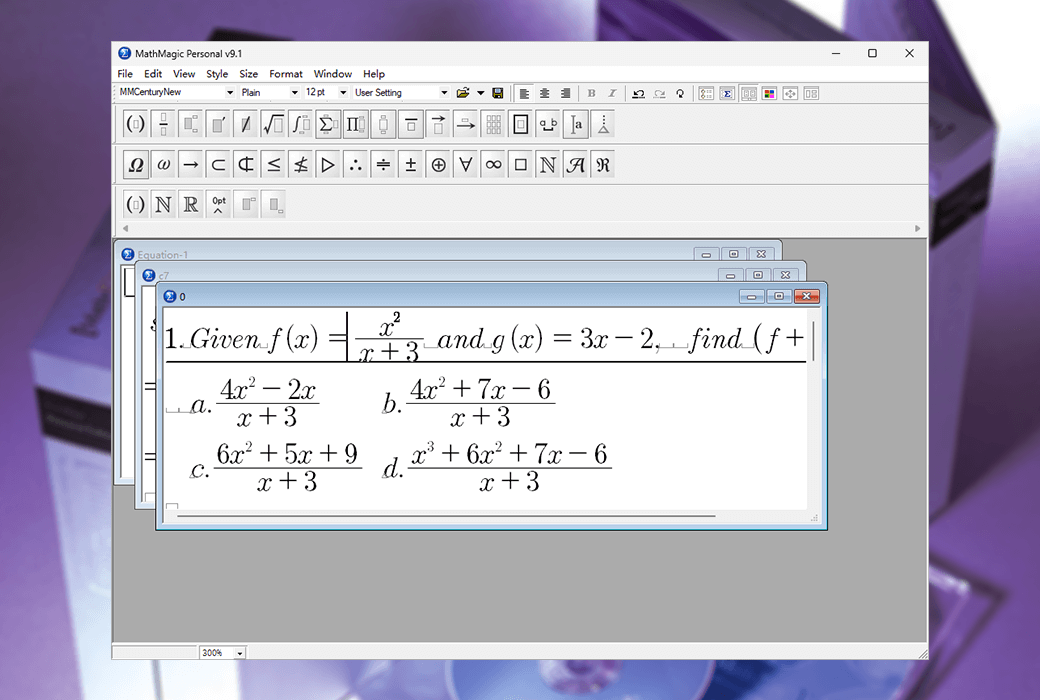
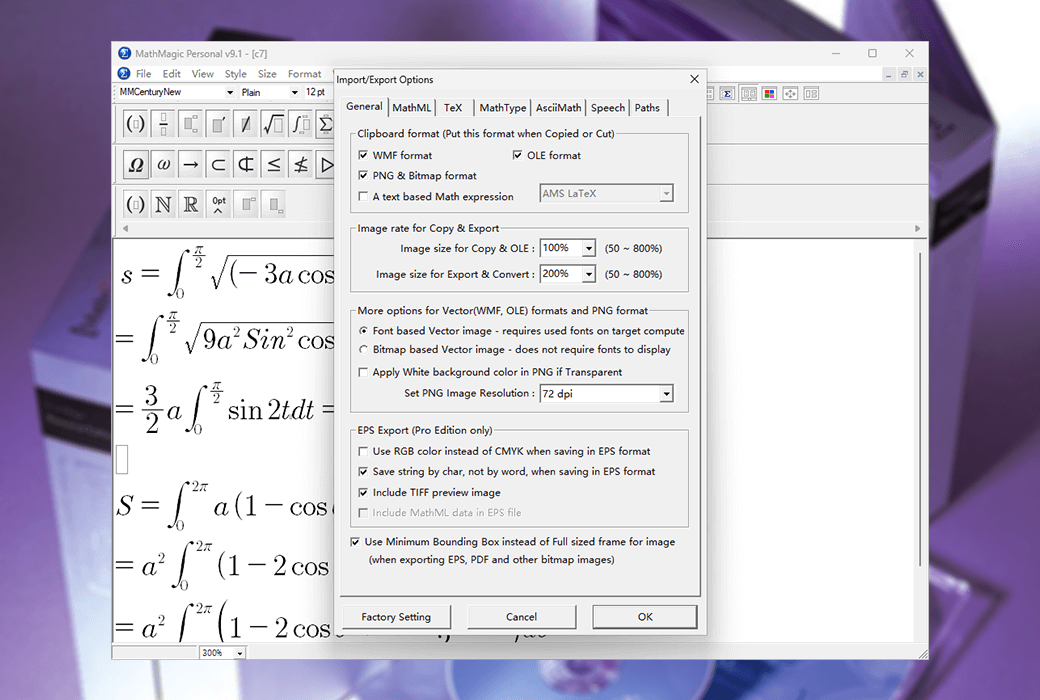
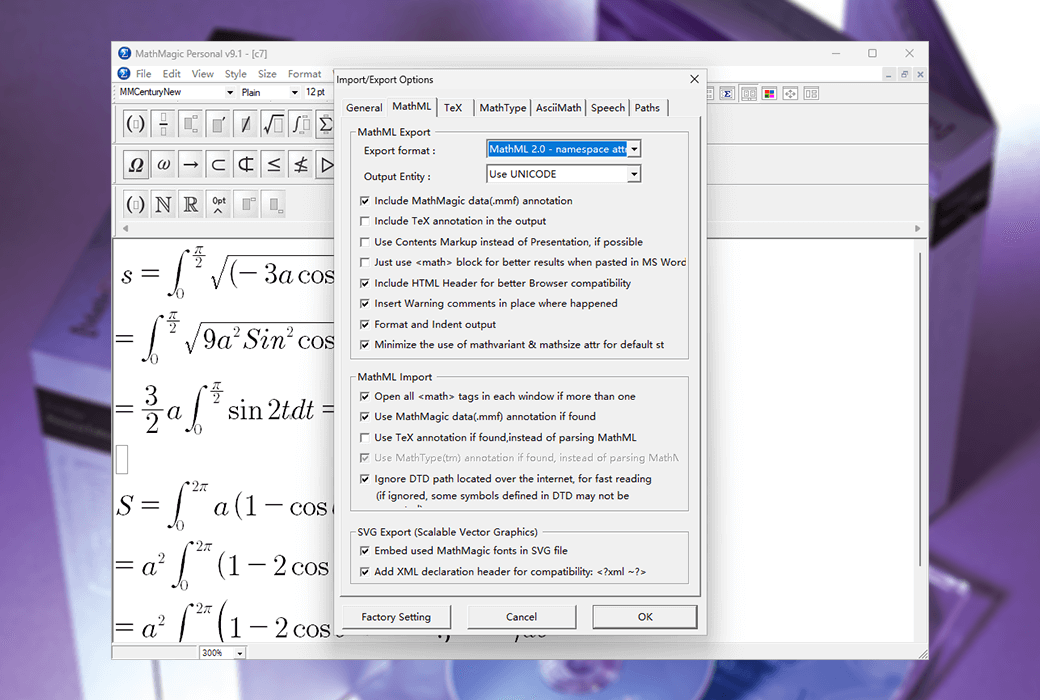
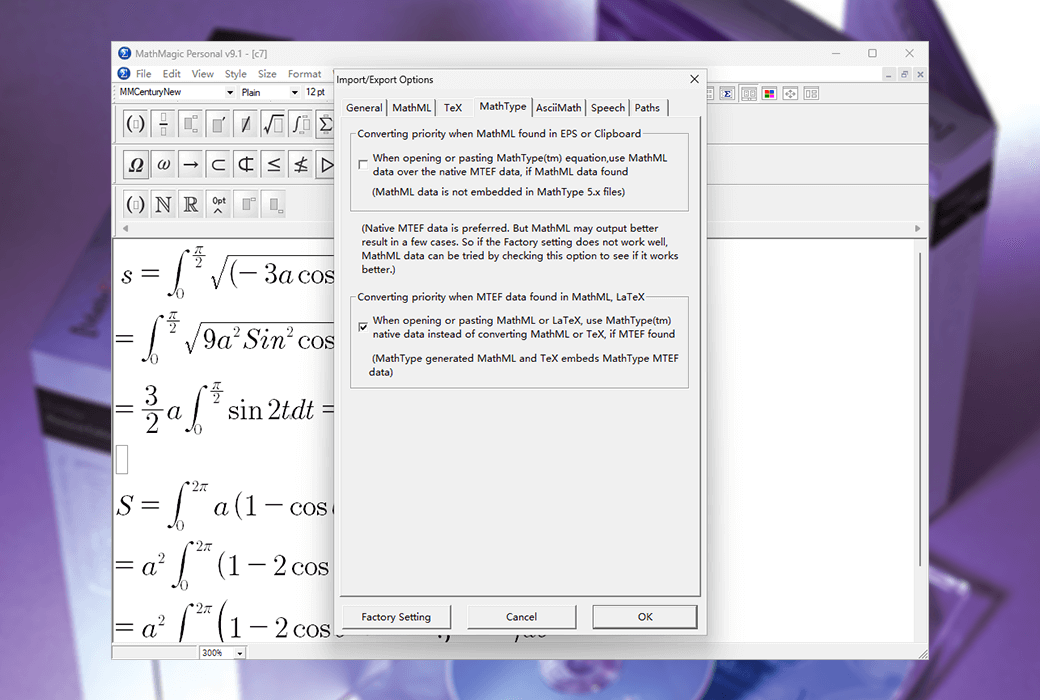
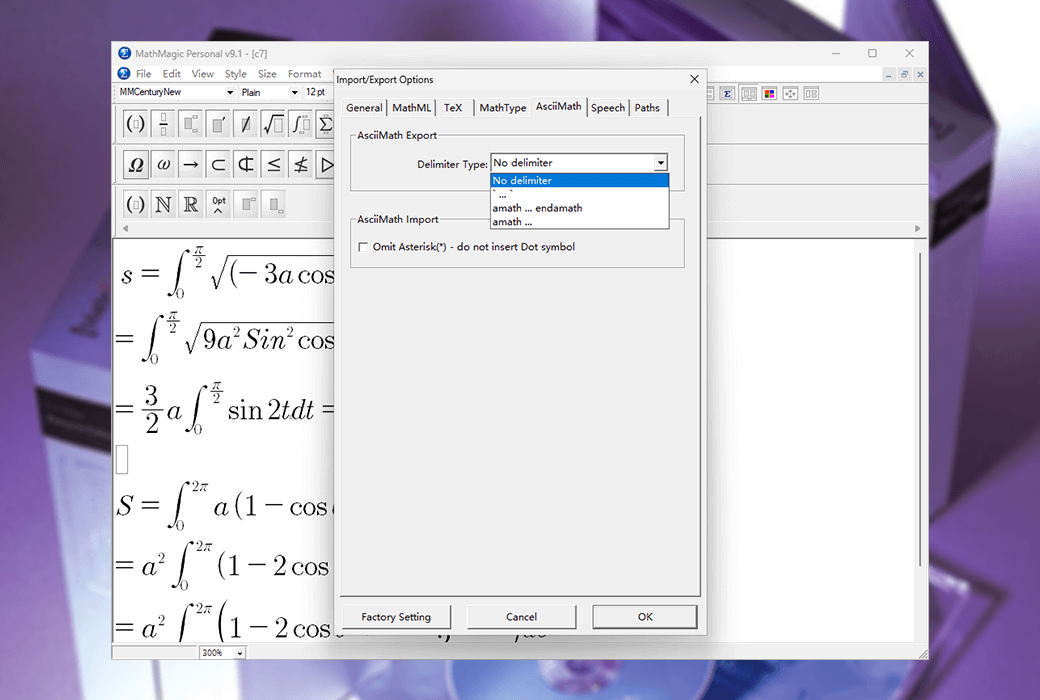
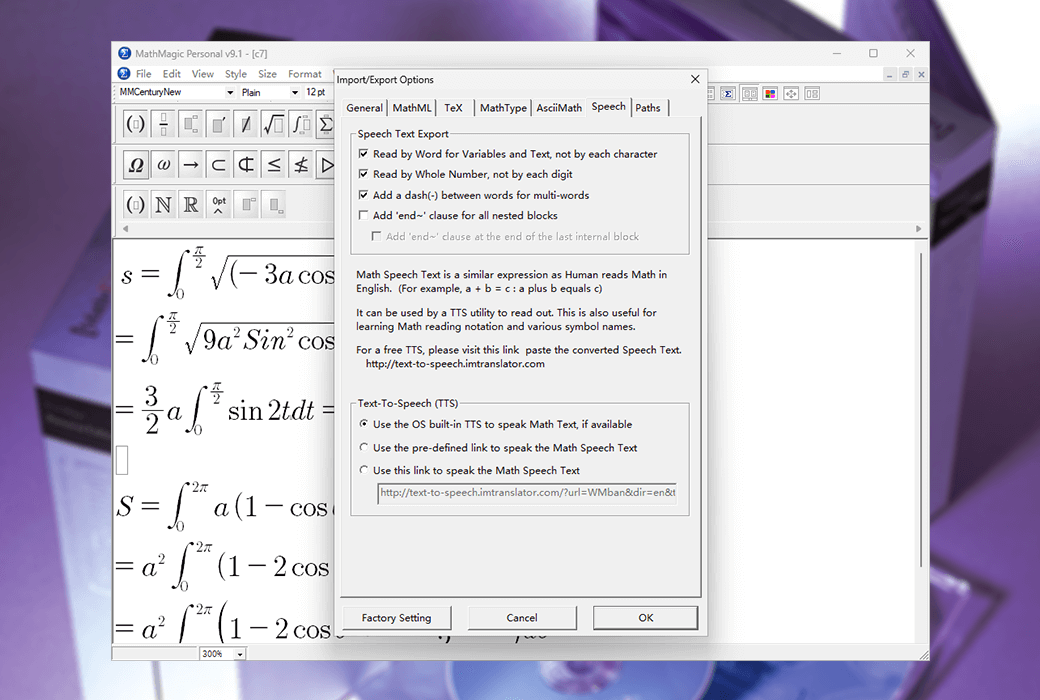
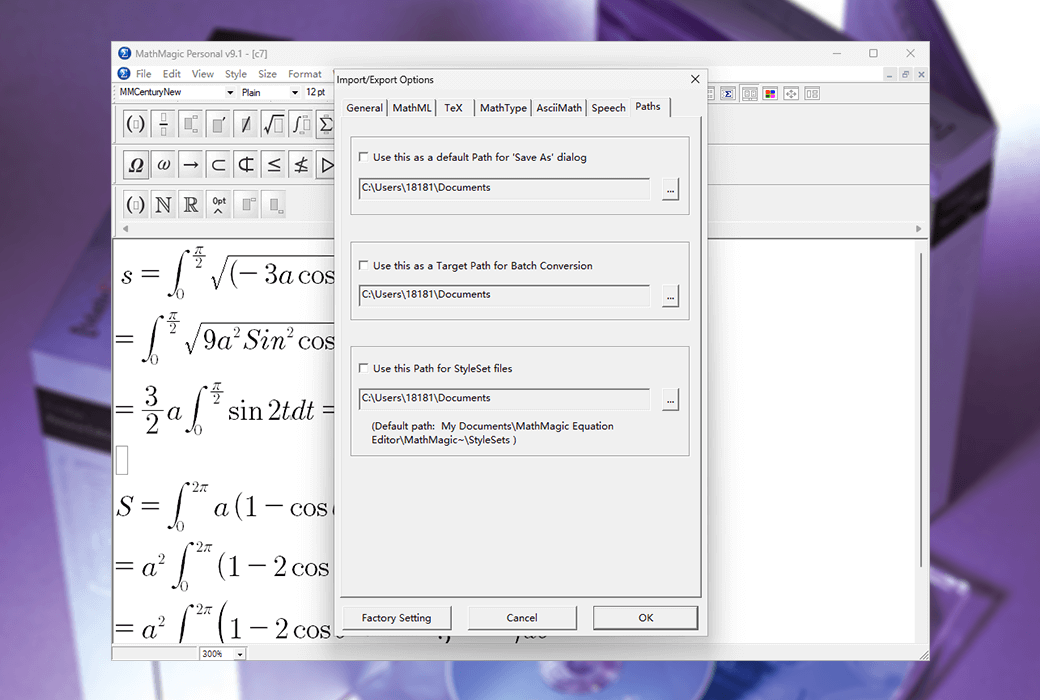
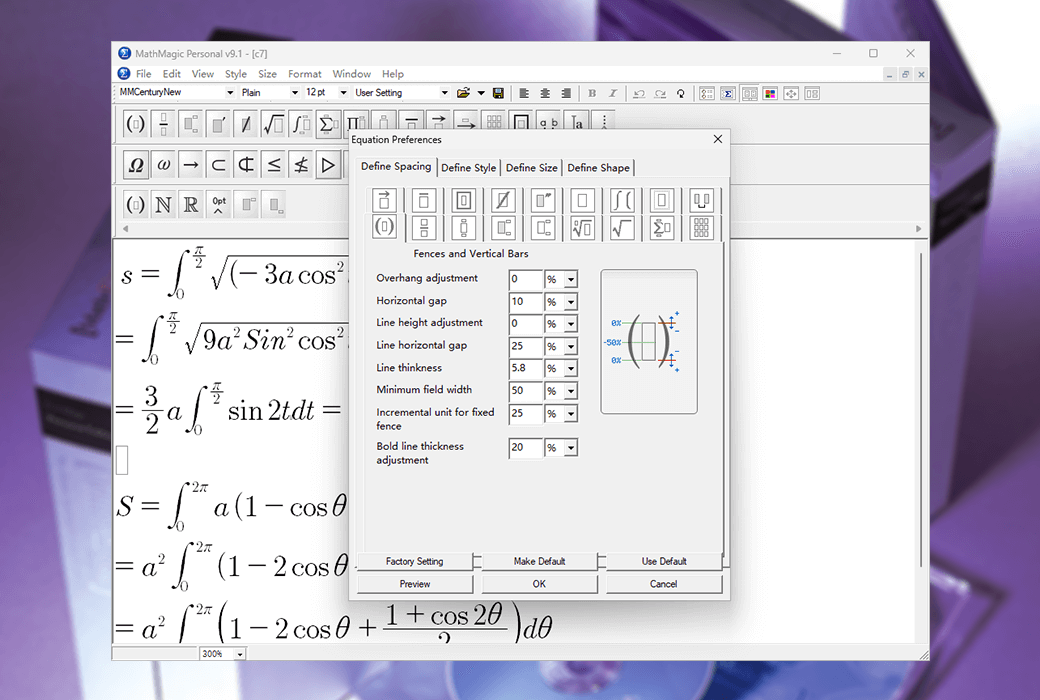
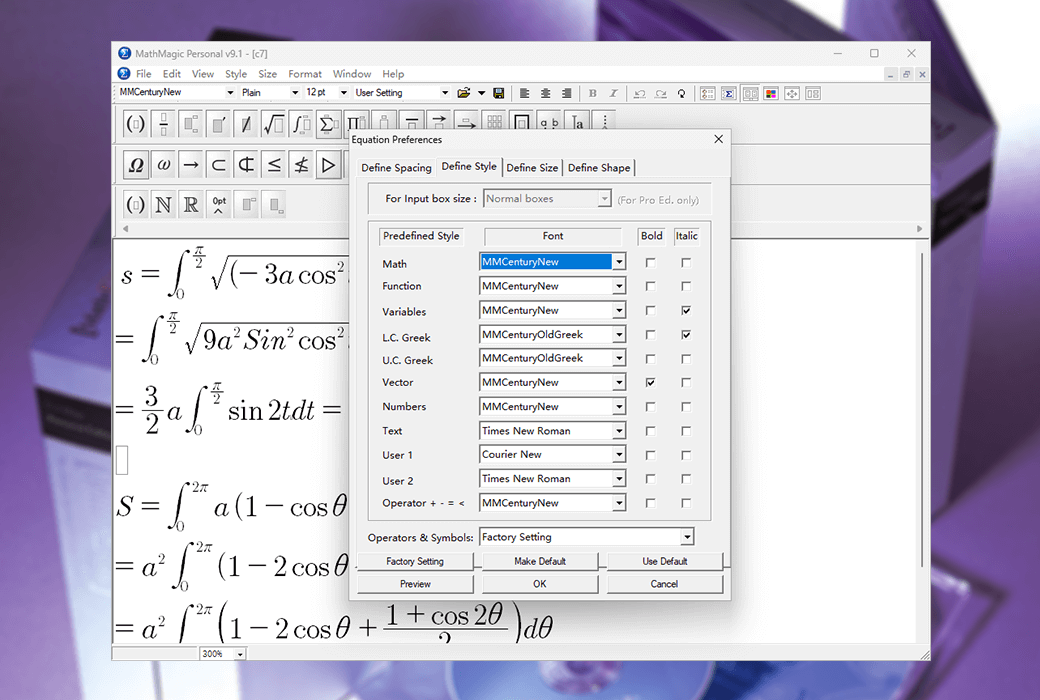
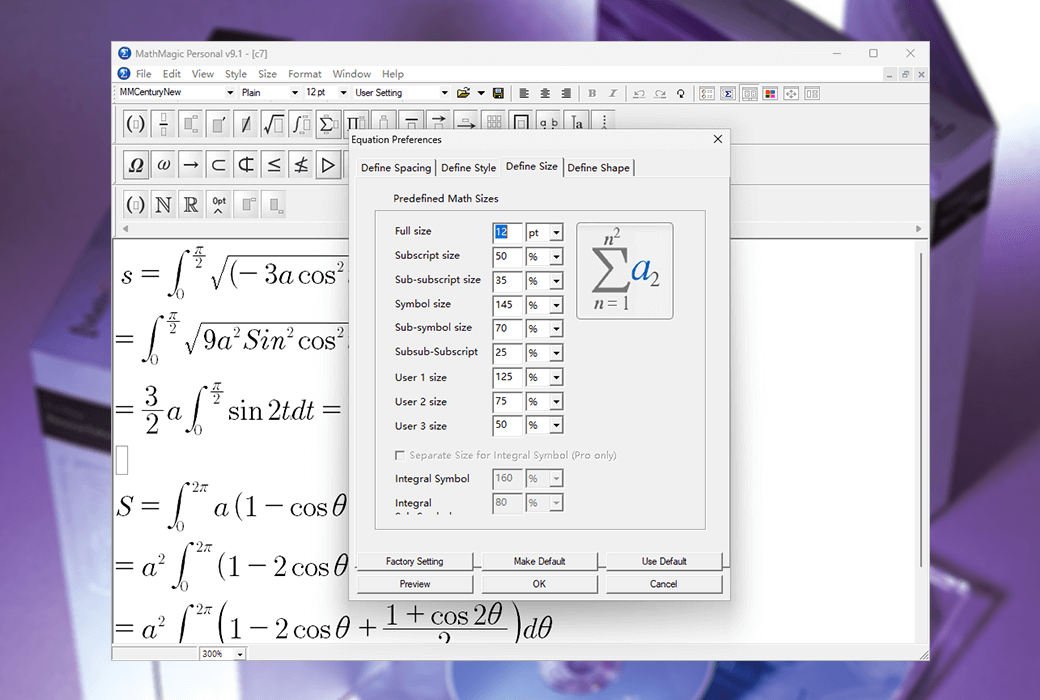
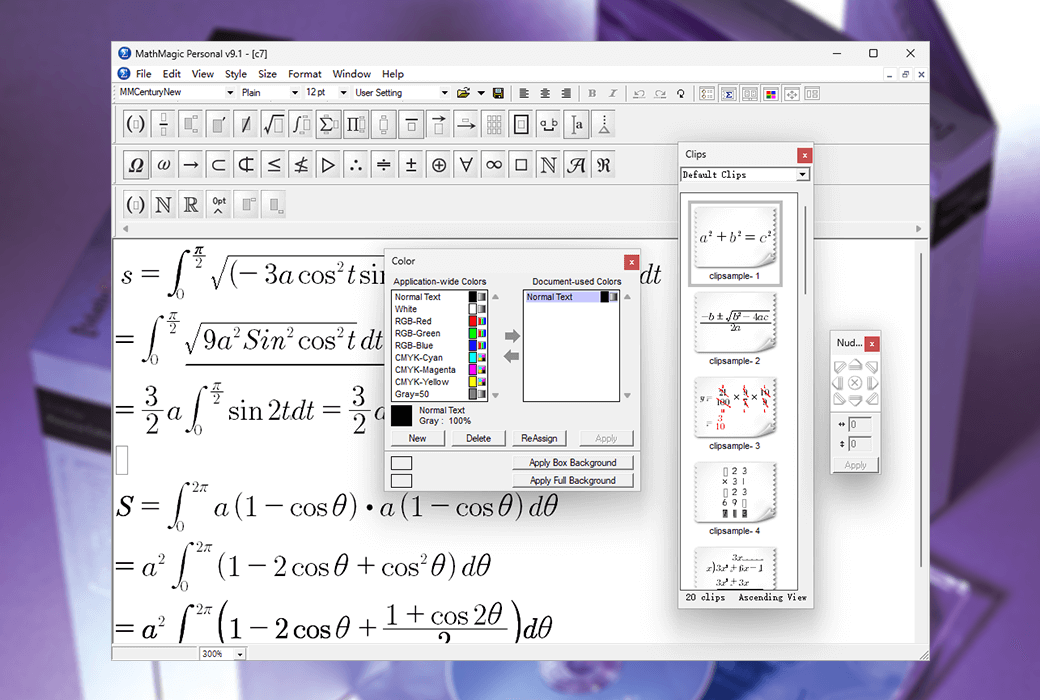
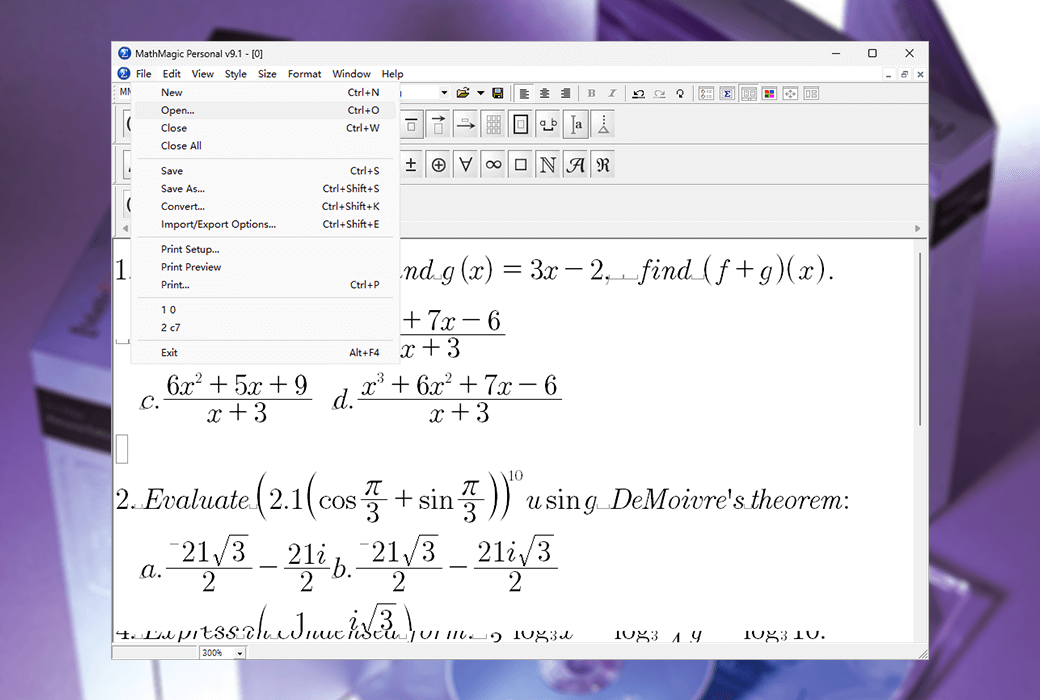
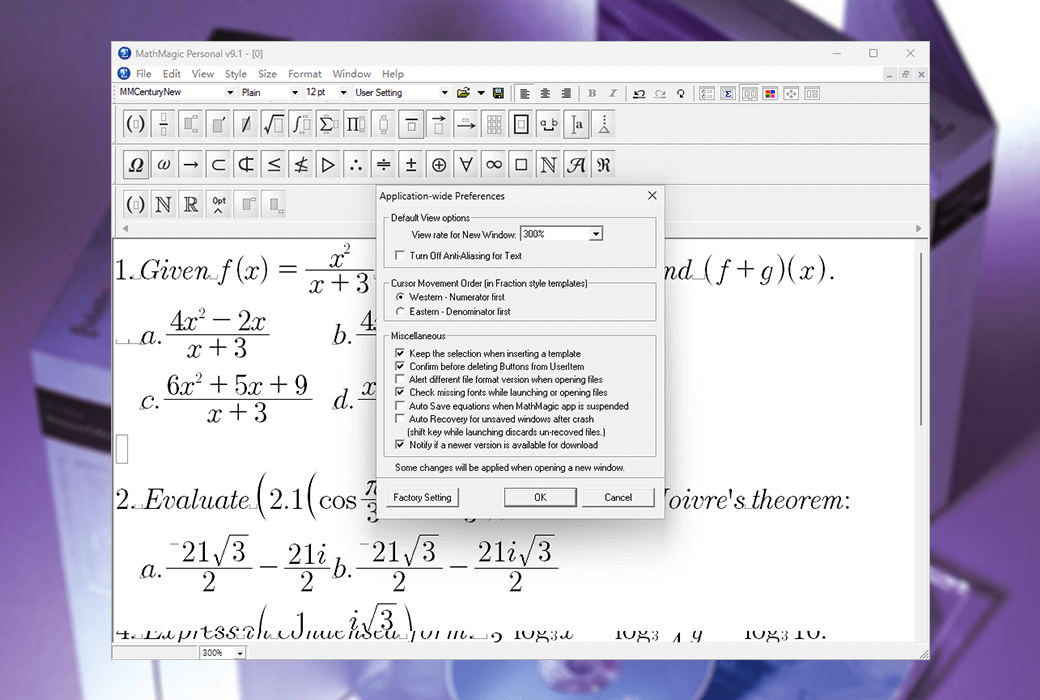
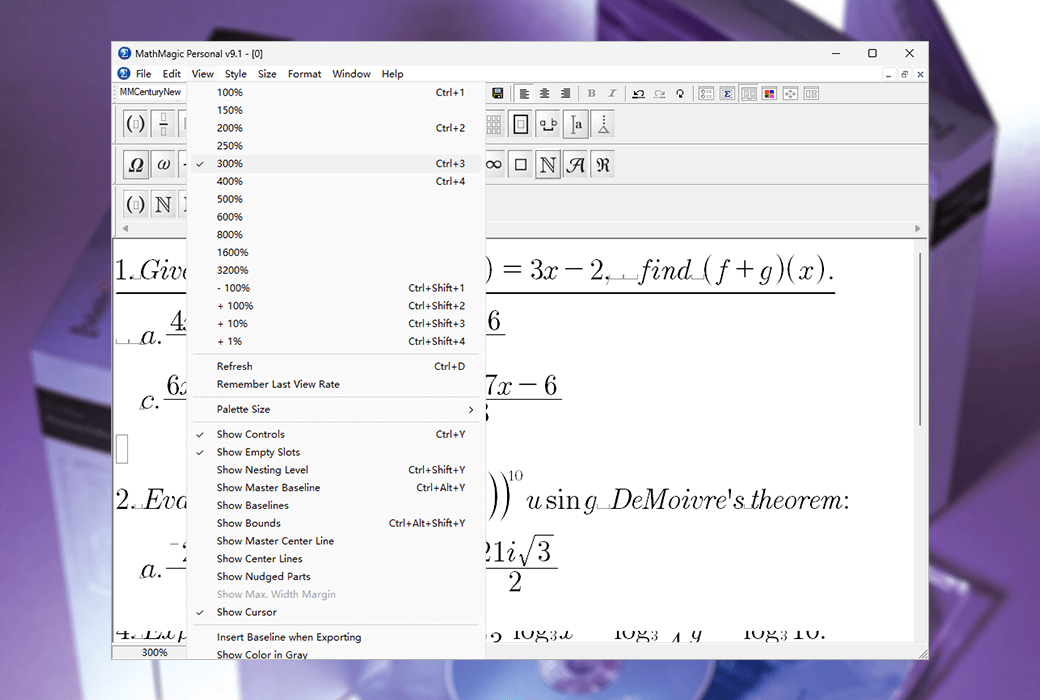
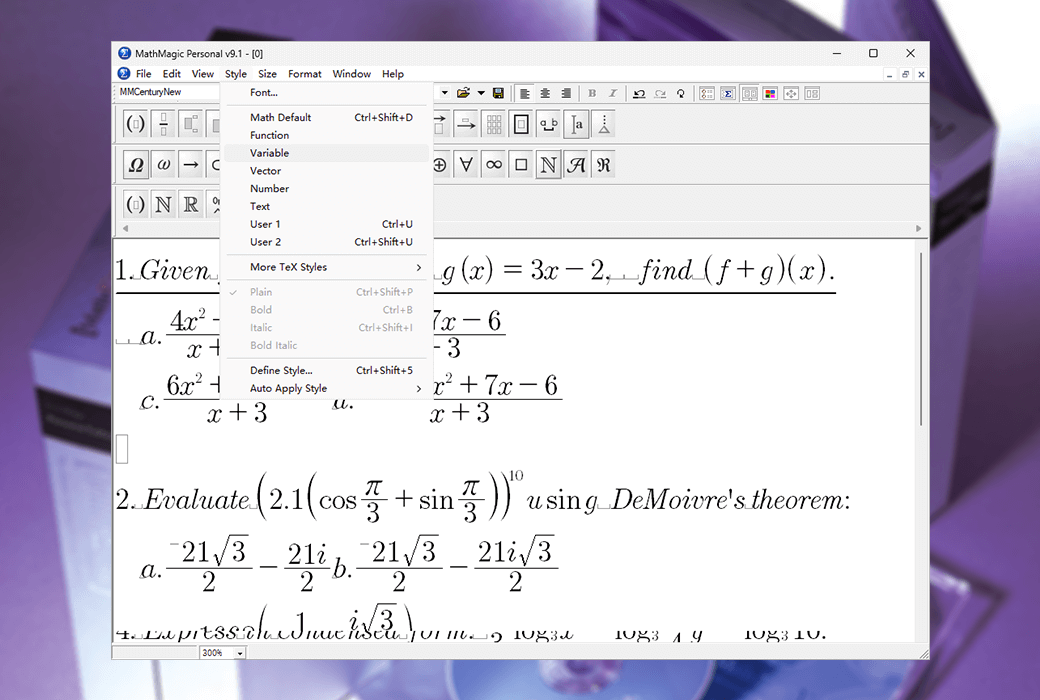
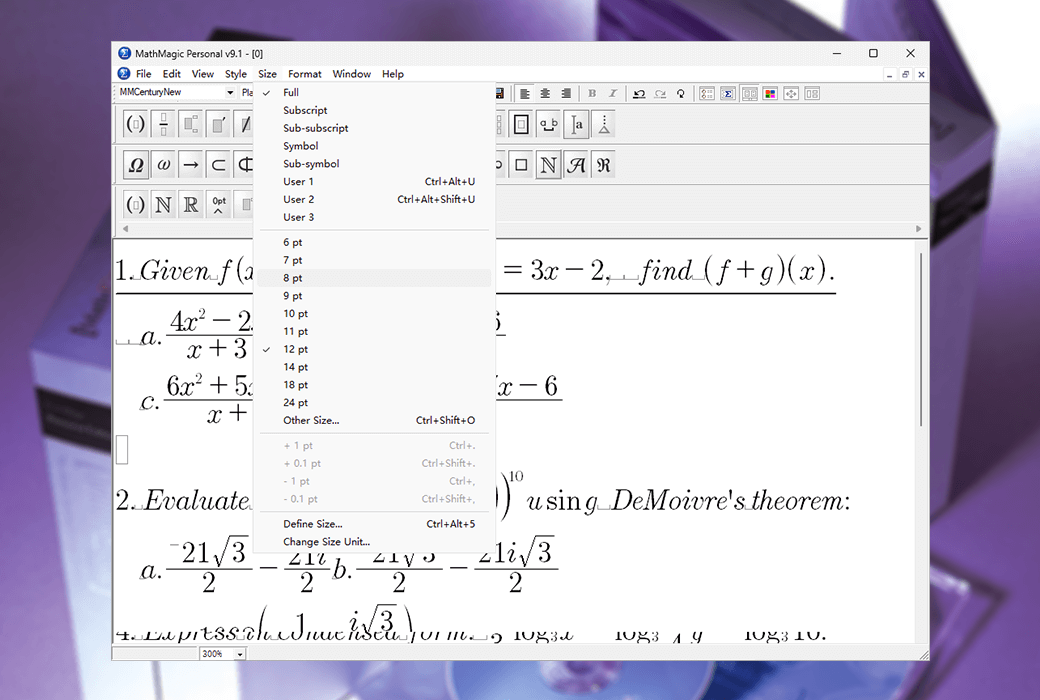
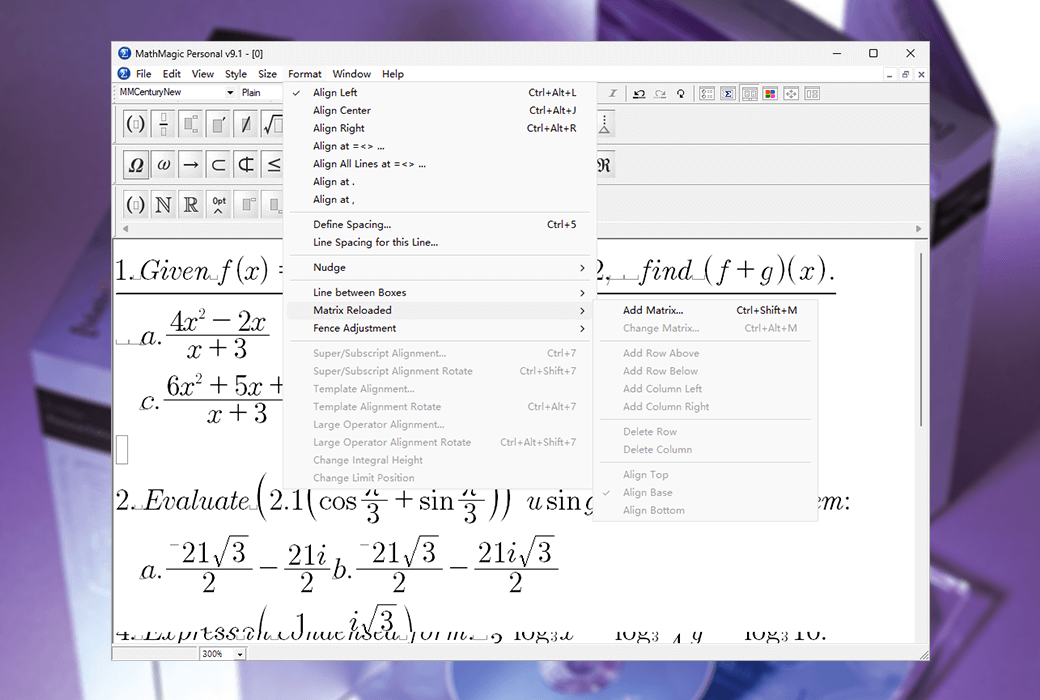
MathMagic Personal เป็นโปรแกรมแก้ไขสมการแบบสแตนด์อโลนที่สามารถใช้ในการแก้ไขนิพจน์ทางคณิตศาสตร์และสัญลักษณ์ใด ๆ ที่มีอินเตอร์เฟซแบบกราฟิกที่ใช้งานง่ายและคุณสมบัติที่มีประสิทธิภาพต่างๆ MathMagic Personal Edition สามารถทำงานร่วมกับตัวประมวลผลคำใด ๆ ซอฟต์แวร์สาธิตเช่น Keynote หรือ PowerPoint ซอฟต์แวร์กราฟิกเช่น Adob e Illustrator, Photoshop, InDesign และอื่น ๆ
อินเตอร์เฟซผู้ใช้ที่เรียบง่าย
ผลผลิตที่ยอดเยี่ยม
มีประสิทธิภาพ + คุณสมบัติที่ปรับแต่งได้
สำหรับผู้ใช้ทั้งหมด
นักศึกษา, อาจารย์, อาจารย์, นักวิจัย, วิศวกร, บรรณาธิการ, สำนักพิมพ์ ...
ผู้เริ่มต้นไม่จำเป็นต้องเรียน มันเหมือนตัวประมวลผลคำอีกตัวหนึ่ง
ทุกคนสามารถเริ่มสร้างสมการได้ภายในไม่กี่วินาที ฟังก์ชั่นที่ทรงพลังและยืดหยุ่น
มีฟังก์ชั่นเพื่อเพิ่มประสิทธิภาพการทำงานสำหรับผู้ใช้ขั้นสูง
ข้ามแพลตฟอร์ม
macOS X、Windows、Android、iOS。 Adobe ® InDesign ® และ QuarkXPress ®, แพลตฟอร์มการเผยแพร่เดสก์ท็อป
แบ่งปันผลงานของคุณกับผู้อื่นซอฟต์แวร์อื่น ๆ หรือแพลตฟอร์มอื่น ๆ
แบบอักษรที่มีคุณภาพมากมาย
รูปแบบ OpenType, TrueType และ Postscript มีแบบอักษรระดับพรีเมียมที่หลากหลายเพื่อตอบสนองความต้องการในการฝัง PDF และการเผยแพร่ระดับไฮเอนด์ของคุณ
เว็บไซต์อย่างเป็นทางการ:http://www.mathmagic.com/product/pemf.htm
ศูนย์ดาวน์โหลด:https://mathmagic.apsgo.cn
เวลาจัดส่ง: ดำเนินการด้วยมือ
ระบบปฏิบัติการ: Windows, macOS
ภาษาอินเทอร์เฟซ: รองรับการแสดงผลอินเทอร์เฟซภาษาอังกฤษ
หมายเหตุการอัปเดต: ให้อัปเดตเวอร์ชันย่อย พร้อมบริการสนับสนุนทางเทคนิคฟรี 6 เดือน
ทดลองใช้ก่อนซื้อ: สามารถทดลองใช้ได้ฟรีก่อนซื้อ
วิธีการรับสินค้า: หลังจากซื้อแล้ว ข้อมูลการเปิดใช้งานจะถูกส่งไปยังอีเมลที่ใช้ในการสั่งซื้อในรูปแบบอีเมล และสามารถตรวจสอบรหัสการเปิดใช้งานของผลิตภัณฑ์ที่เกี่ยวข้องได้ในส่วน "คำสั่งซื้อของฉัน" ในศูนย์ส่วนบุคคล
จำนวนอุปกรณ์: สามารถติดตั้งได้บนคอมพิวเตอร์ 1 เครื่อง
เปลี่ยนคอมพิวเตอร์: รองรับการย้ายลิขสิทธิ์ได้ 1 ครั้งภายใน 6 เดือนโดยระบบอัตโนมัติ
คำแนะนำการเปิดใช้งาน: รอการเพิ่มเติม
หมายเหตุพิเศษ: การซื้อเวอร์ชันวิชาการต้องมีชื่อโรงเรียน/องค์กรหรือที่อยู่อีเมลที่ถูกต้องเพื่อให้มีสิทธิ์
เอกสารอ้างอิง:http://www.mathmagic.com/support/faqs.html

เจรจาความร่วมมือ

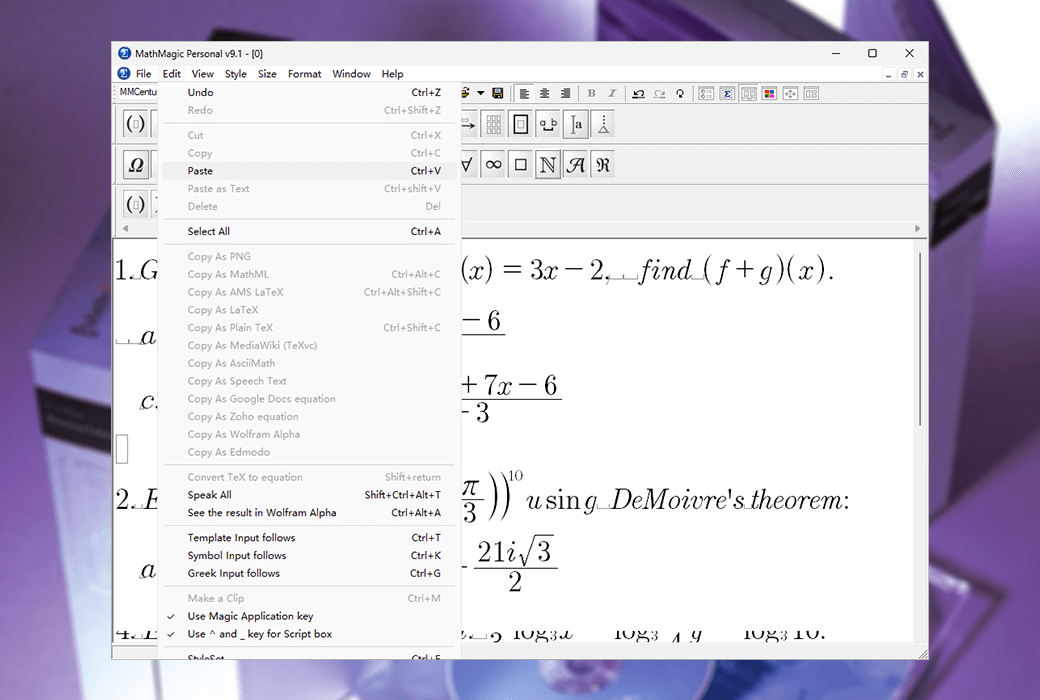
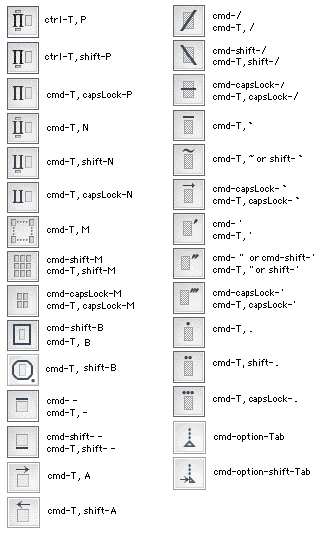
1, ปุ่มลัดแม่แบบ
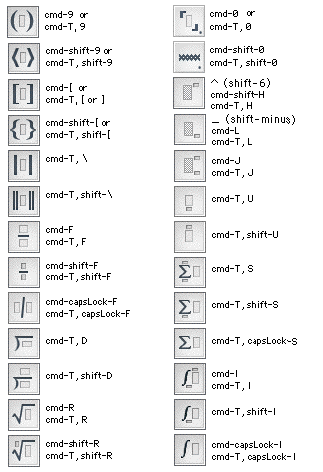
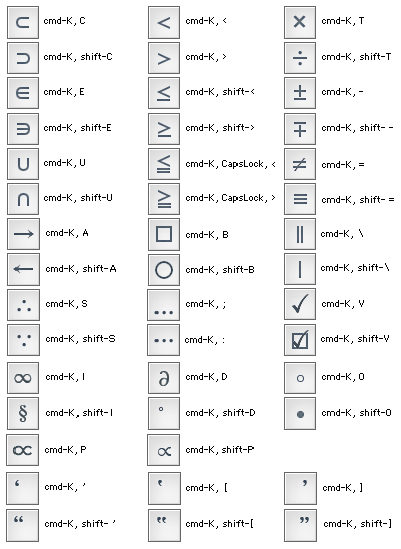
2 ปุ่มลัดสัญลักษณ์
3, ปุ่มลัดภาษากรีก
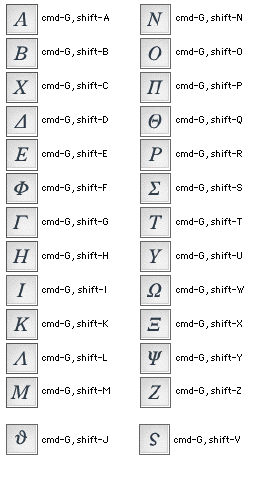
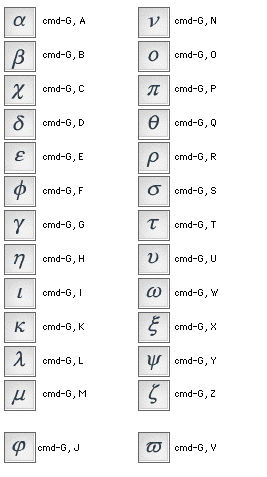
แก้ไขคีย์
กดปุ่ม Shift ค้างไว้และคลิก:เลือกพื้นที่ระหว่างตำแหน่งเคอร์เซอร์ก่อนหน้ากับตำแหน่งการคลิก
คลิกตัวเลือก:เลือกจากจุดเริ่มต้นของช่องไปยังตำแหน่งที่คลิก หากคุณคลิกที่สัญลักษณ์ตัวแปร (เช่น barrier, integral หรือ and symbols, heavy note, root box, fractional bar ฯลฯ ) สัญลักษณ์ทั้งหมดจะถูกเลือกและอนุญาตให้ผู้ใช้สามารถใช้การปรับแต่งสีรูปแบบหรือขนาดได้
กดปุ่มควบคุมค้างไว้:แสดงเมนูบริบท
คลิกขวา:หากคุณคลิกที่ปุ่มแถบสีแม่แบบ / สัญลักษณ์จานสีของมันจะถูกแยกออกจากกัน
ตัวเลือก - เลื่อนเมาส์:เพิ่มหรือลดอัตราการดูหน้าต่างตัวแก้ไขปัจจุบัน 100%
Shift-Option - เลื่อนเมาส์:เพิ่มหรือลดอัตราการดูหน้าต่างตัวแก้ไขปัจจุบัน 10%
→ :เลื่อนเคอร์เซอร์ไปทางขวาในตอนท้ายของกล่องแม่แบบไปยังจุดเริ่มต้นของกล่องถัดไป
← :เลื่อนเคอร์เซอร์ไปทางซ้ายที่จุดเริ่มต้นของกล่องไปยังจุดสิ้นสุดของกล่องก่อนหน้า
↓ :ย้ายไปยังจุดเดิมในแถวถัดไป
↑: ย้ายไปยังจุดเดียวกันในบรรทัดก่อนหน้า
cmd-→ :ย้ายไปยังท้ายแถว
cmd-← :ย้ายไปที่ด้านบนของบรรทัด
cmd-↓ :ย้ายไปยังส่วนท้ายของเอกสาร
cmd-↑ :ย้ายไปที่จุดเริ่มต้นของเอกสาร
เลื่อนลูกศรขวา: เลื่อนเคอร์เซอร์ไปทางขวาและเลือกสิ่งที่อยู่ตรงกลาง
เลื่อนลูกศรซ้าย: เลื่อนเคอร์เซอร์ไปทางซ้ายและเลือกสิ่งที่อยู่ตรงกลาง
ลูกศรกะลง: ย้ายไปที่จุดเดียวกันในบรรทัดถัดไปและเลือกเนื้อหาตรงกลาง
ลูกศรขึ้น: ย้ายไปที่จุดเดียวกันในแถวก่อนหน้าและเลือกสิ่งที่อยู่ตรงกลาง
ตัวเลือก (ตัวเลือก) - ลูกศรขวา: เลื่อนการเลือกปัจจุบัน (ย้าย) ไปยัง 1 จุดด้านขวาของมุมมองปัจจุบัน
ตัวเลือก (ตัวเลือก) - ลูกศรซ้าย: เลื่อนการเลือกปัจจุบัน (ย้าย) ไปยัง 1 จุดด้านซ้ายของมุมมองปัจจุบัน
ตัวเลือก (ตัวเลือก) ลูกศรลง: เลื่อนการเลือกปัจจุบัน (ย้าย) ไปยัง 1 จุดด้านล่างของมุมมองปัจจุบัน
ตัวเลือก (ตัวเลือก) ลูกศรขึ้น: เลื่อนการเลือกปัจจุบัน (ย้าย) ไปยัง 1 จุดในมุมมองปัจจุบัน
หน้าหลัก: ย้ายเคอร์เซอร์ไปยังจุดเริ่มต้นของกล่องหรือบรรทัดปัจจุบัน
END: ย้ายเคอร์เซอร์ไปยังส่วนท้ายของกล่องหรือแถวปัจจุบัน
cmd - บ้าน: ย้ายเคอร์เซอร์ไปยังจุดเริ่มต้นของเอกสาร
cmd-END: ย้ายเคอร์เซอร์ไปยังส่วนท้ายของเอกสาร
shift-cmd - ลูกศรขวา: ย้ายไปที่ส่วนท้ายของแถวและเลือกสิ่งที่อยู่ตรงกลาง
shift cmd - ลูกศรซ้าย: ย้ายไปที่หัวบรรทัดและเลือกสิ่งที่อยู่ตรงกลาง
shift-cmd - ลูกศรลง: ย้ายไปที่ส่วนท้ายของเอกสารและเลือกสิ่งที่อยู่ตรงกลาง
shift-cmd - ลูกศรขึ้น: ย้ายไปที่จุดเริ่มต้นของเอกสารและเลือกสิ่งที่อยู่ตรงกลาง
แท็ก
ย้ายเคอร์เซอร์ไปยังส่วนท้ายของกล่องปัจจุบัน
ในตอนท้ายของกล่องย้ายไปที่จุดเริ่มต้นของกล่องถัดไป
Shift-Tab
ย้ายเคอร์เซอร์ไปยังจุดเริ่มต้นของกล่องปัจจุบัน
ที่จุดเริ่มต้นของกล่องย้ายไปที่จุดสิ้นสุดของกล่องก่อนหน้า
กลับ, ป้อน
เพิ่มแถวใหม่ที่อยู่ในระดับเดียวกับแถวปัจจุบันตรงกลางของกล่องตัดการเชื่อมต่อแถวปัจจุบันและย้ายส่วนด้านขวาไปยังแถวถัดไป
ลบ (ย้อนกลับ)
ลบตัวอักษรทางด้านซ้ายของเคอร์เซอร์
หากเป็นแม่แบบให้ตรวจสอบกล่องก่อนแล้วลบด้วยปุ่มลบอื่น
เดล (ลบไปข้างหน้า)
ลบตัวอักษรทางด้านขวาของเคอร์เซอร์
ถ้าเป็นกล่องแม่แบบเพียงแค่เลือกกล่อง
ควบคุม
เคล็ดลับเครื่องมือทางลัดมายากลสำหรับการแสดงจานสีของแม่แบบและสัญลักษณ์

แถบพื้นที่
แถบพื้นที่
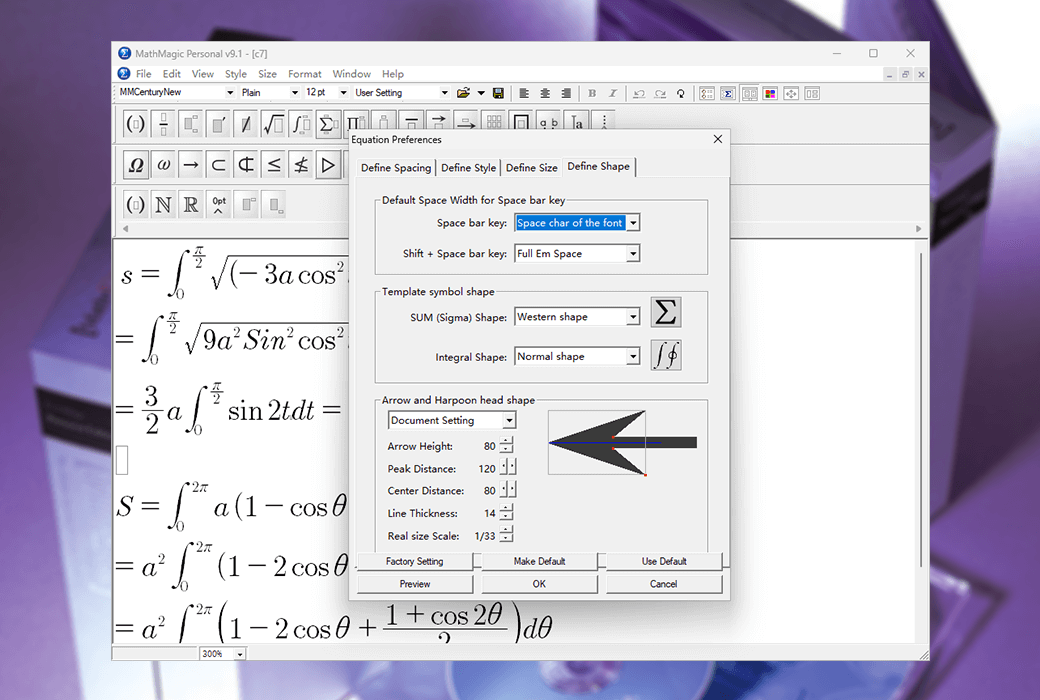
ป้อนความกว้างของพื้นที่ที่กำหนดไว้ล่วงหน้ากำหนดในแท็บ "การตั้งค่า" - > "รูปร่าง" ค่าปริยายคือตัวอักษรเว้นวรรค
Shift - แถบพื้นที่
ป้อนความกว้างของพื้นที่การขยับที่กำหนดไว้ล่วงหน้าซึ่งกำหนดไว้ในแท็บการตั้งค่า - > รูปร่าง ค่าปริยายคือความกว้างเต็มพื้นที่ EM
การควบคุมแถบพื้นที่
ป้อนความกว้างของพื้นที่ควบคุมที่กำหนดไว้ล่วงหน้าซึ่งกำหนดไว้ในแท็บการตั้งค่า - > รูปร่าง ความกว้างปริยายคือ 0pt
cmd-K, 0
เข้าไปในสเปซ 0pt
cmd-K, 1
เข้าไปในพื้นที่ 1pt
cmd-K, 2
เข้าไปในพื้นที่ 2pt
cmd-K, 3
เข้าไปในพื้นที่ 3pt
cmd-K, 4
เข้าไปในพื้นที่ 5pt
cmd-K, 5
ป้อนช่องว่าง 0.5pt
cmd-K, 6
เข้าไปในพื้นที่ 1/3 EM
cmd-K, 7
เข้าไปในสเปซ 1/2 EM
cmd-K, 8
เข้าไปใน EM Space
cmd-K, 9
ป้อนพื้นที่เต็มขนาด (กำหนดในการตั้งค่า - > แท็บขนาด)